OS U启动版的“HelloWorld”
- 5 mins出发点
使用 U启动、大白菜 多次制作过U盘启动盘,终于有一天,好奇U启动的引导过程,所以不如尝试自己动手实现U启动版的“HelloWorld”。
目标
制作一个U盘,使其支持以下场景:
- 把U盘插入电脑;
- 开机,选择
USB-HDD模式启动; - U盘启动,在屏幕打印 Hello, OS world!
实现方法
注:本节只介绍怎么实现,具体原理请参考下一节。另,每个扇区 512 字节。
1. 一些准备
- U盘、U盘分区工具(如,Win10自带的 磁盘管理 、DiskGenius);
nasmdd等命令行工具
2. 具体操作
注:下面操作会把U盘数据清空,注意数据备份
-
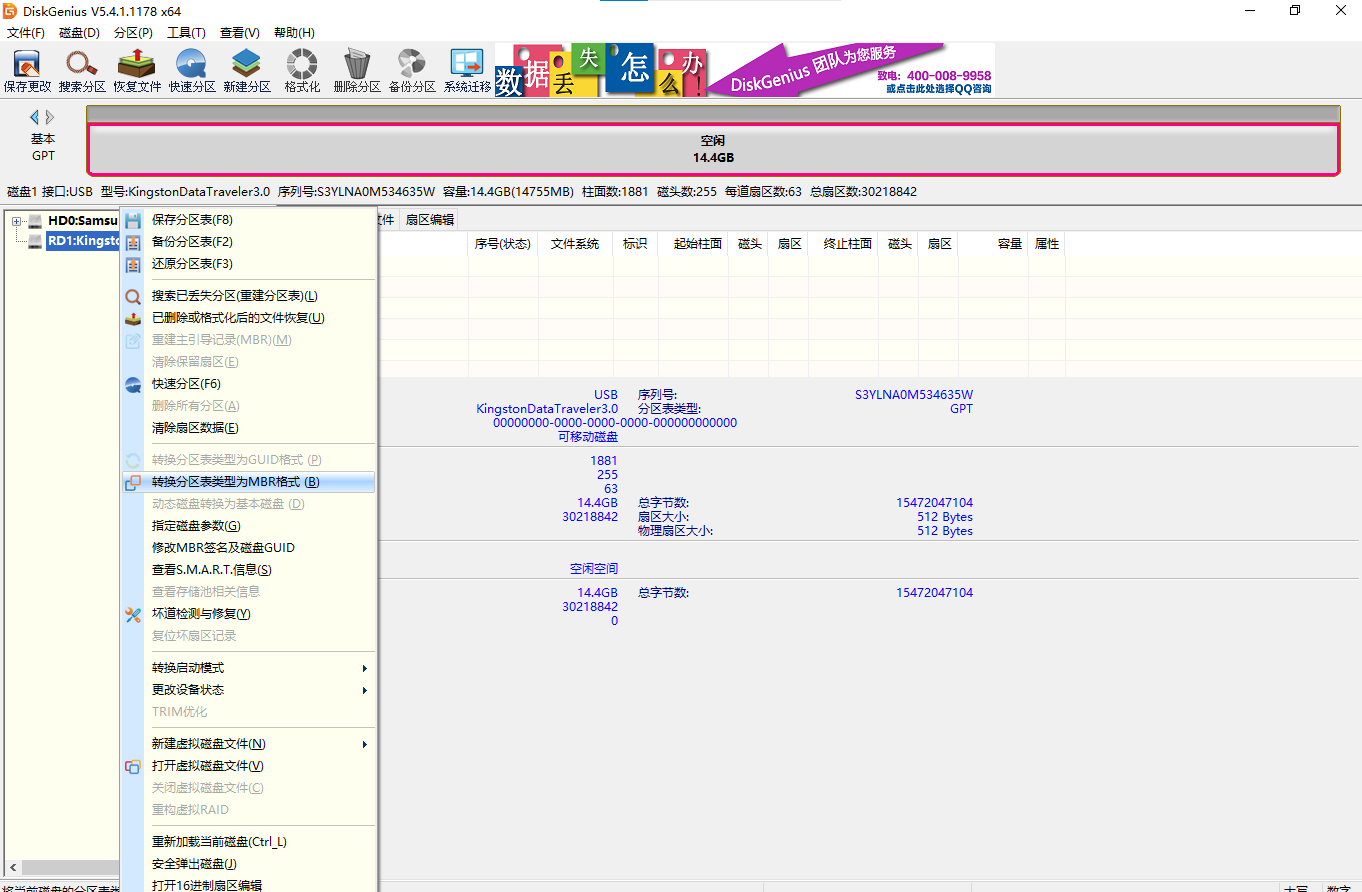
把U盘分区类型转换为 MBR 格式
-
转换为 HDD 模式
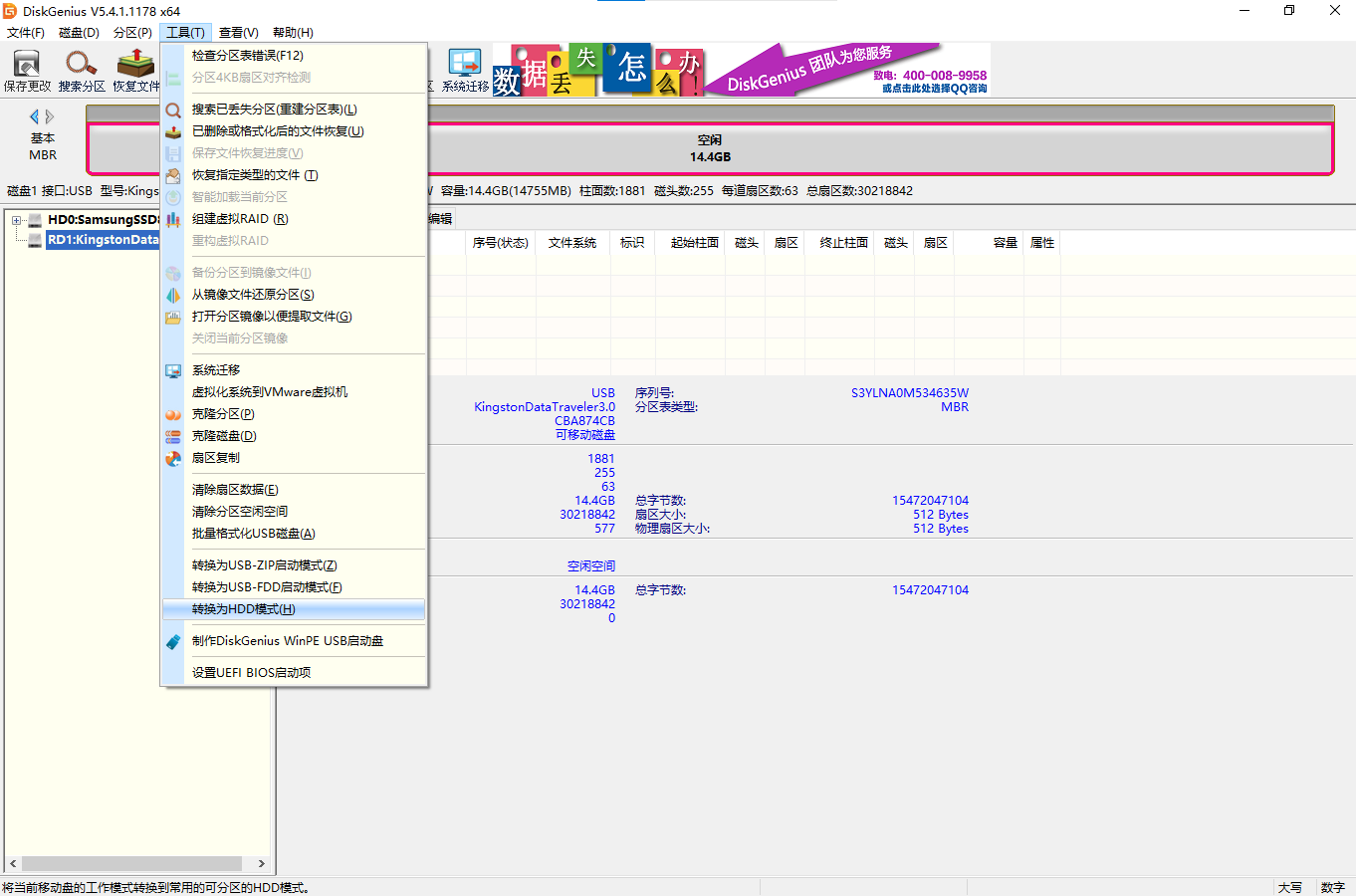
转换成功后会新建分区( 会重建主引导记录 文件系统选择FAT32 并作为主分区)
-
编写汇编代码实现屏幕打印 Hello, OS world!
; 文件名 boot.asm
[org 0x7c5A]            ; 定义起始地址
    mov ax, cs
    mov ds, ax
    mov es, ax
    call DispStr				; 调用屏幕打印
    jmp $								; 死循环
DispStr:								; 使用 int 0x10 中断实现屏幕打印
    mov ax, BootMessage
    mov bp, ax
    mov cx, 16
    mov ax, 0x1301
    mov bx, 0x000c
    mov dl, 0
    int 0x10
    ret
BootMessage:        db "Hello, OS world!"
times 510-($-$$)    db 0
dw 0xaa55
使用
nasm boot.asm -o boot.bin命令把它编译成机械码 -
把步骤3生成的机器码拷贝至U盘
步骤2完成后,已经能从U盘启动。不过从U盘启动后得到的是 DiskGenius 界面,而不是想要的打印 Hello, OS world!。
步骤3实现的是屏幕打印的逻辑,所以用步骤3的机器码替换运行 DiskGenius 的机器码便可达成预期目标。
拷贝之前还需确定:
- 具体拷贝到U盘的哪个位置——刚刚新建分区的第一个扇区
- 需要把第一个扇区的所有数据都替换?并不是,第一个扇区中还维护着一些扇区属性,这些数据需要保留
为了便于操作,拷贝流程设计如下:
- 先把第一个扇区的原始数据读取出来
- 接着从中提取出扇区属性相关的数据
- 然后把这些数据与步骤3得到的代码拼接
- 最后把拼接的数据拷贝到第一个扇区
以下代码直接实现前三个步骤:
#include <fcntl.h>
#include <sys/types.h>
#include <sys/uio.h>
#include <unistd.h>
#include <stdio.h>

#define FIRST_END 0x5A
#define SECOND_END 0x1FE
#define TOTAL_NUM 512

#define PARTITION_DEVICE_PATH "/dev/disk3s1"	// U盘新建分区对应的设备文件
#define BOOT_PATH "./boot.bin"								// 步骤3得到的机器码
#define COMPOSITE_PATH "./composite"					// 合成后的文件

int main(int argc, char const *argv[])
{
    int fd = open(PARTITION_DEVICE_PATH, O_RDWR);
    if (fd == -1)
    {
        perror("open 1st");
        return -1;
    }
    char bytes[TOTAL_NUM];
    size_t read_num = 0, curr_read_num;
    /* read 1st */
    while ((curr_read_num = read(fd, bytes + read_num, FIRST_END - read_num)) > 0 &&
           (read_num = curr_read_num + read_num) < FIRST_END)
        ;
    if (curr_read_num == -1)
    {
        perror("read 1st");
        close(fd);
        return -2;
    }
    else if (read_num != FIRST_END)
    {
        printf("1st data not enough\n");
        close(fd);
        return -3;
    }
    close(fd);
    /* read 2ed */
    fd = open(BOOT_PATH, O_RDWR);
    if (fd == -1)
    {
        perror("open 2st");
        return -4;
    }
    while ((curr_read_num = read(fd, bytes + read_num, SECOND_END - read_num)) > 0 &&
           (read_num += curr_read_num) < SECOND_END)
        ;
    if (curr_read_num == -1)
    {
        perror("read 2nd");
        close(fd);
        return -5;
    }
    else if (read_num != SECOND_END)
    {
        printf("2nd data not enough\n");
        close(fd);
        return -6;
    }
    close(fd);
    /* end flag */
    bytes[TOTAL_NUM - 2] = 0x55;
    bytes[TOTAL_NUM - 1] = 0xaa;
    /* write */
    fd = open(COMPOSITE_PATH, O_RDWR | O_CREAT);
    if (fd == -1)
    {
        perror("open");
        return -7;
    }
    size_t write_num = 0, curr_write_num;
    while ((curr_write_num = write(fd, bytes + write_num, TOTAL_NUM - write_num)) > 0 &&
           (write_num += curr_write_num) < TOTAL_NUM)
        ;
    if (curr_write_num == -1)
    {
        perror("write");
        close(fd);
        return -8;
    }
    close(fd);
    return 0;
}
通过以下命令把
composite写到第一扇区:dd if=composite of=/dev/disk3s1(注意使用sudo提升权限)
效果展示
-
把U盘插入电脑;
-
开机,选择
USB-HDD模式启动; -
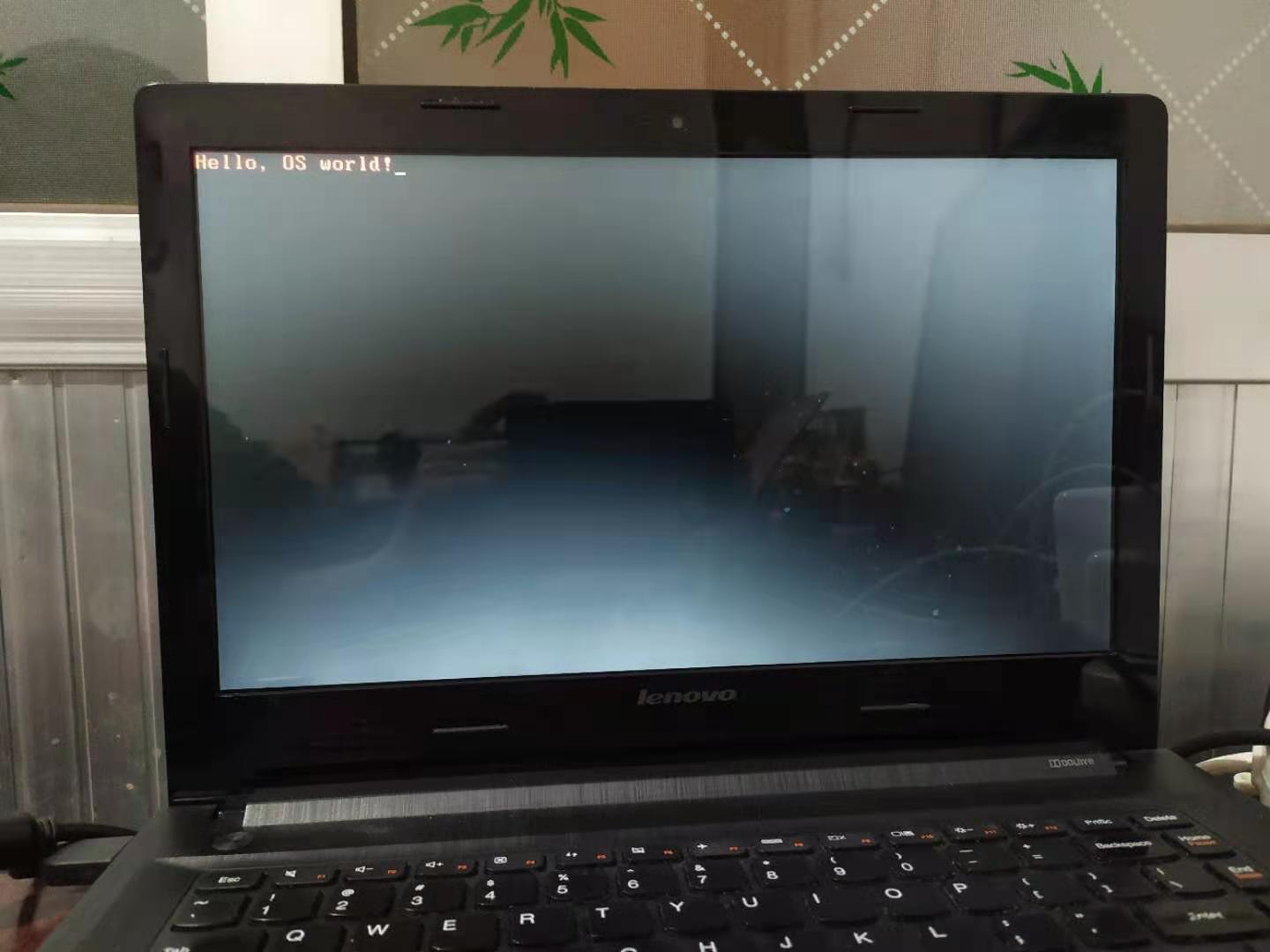
屏幕打印如下:
探索原理
-
MBR 格式
下图显示了 MBR 分区类型下U盘 第一个扇区 的结构,注意不要与上述的第一个分区的第一个扇区混淆。
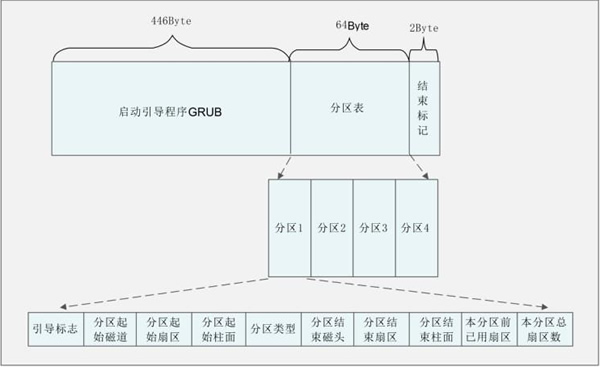
由图可得,它主要由三部分组成:启动引导程序(注:不一定是
GRUB)、分区表以及结束标记。-
后面将详细分析启动引导程序部分
- 分区表记录了U盘(或硬盘)的分区状况。通过图中可看到,总共只有四个条目,这就是MBR格式下只能有四个主分区的原因。上述操作中,只给U盘划分了一个分区,所以这里只使用了第一个条目
- 结束标记永为
0x55AA,用作验证
MBR的内容是在硬盘分区时由分区软件写入该扇区的,MBR不属于任何一个操作系统,不随操作系统的不同而不同,即使不同,MBR也不会夹带操作系统的性质,具有公共引导的特性。但安装某些多重引导功能的软件或LINUX的LILO时有可能改写它,它先于所有的操作系统被调入内存并发挥作用,然后才将控制权交给活动主分区内的操作系统。
-
-
启动引导程序部分
启动引导程序部分的功能:
- 扫描分区表查找 活动分区(被标记为 活动 的分区才能用于启动系统)
- 寻找活动分区的起始扇区(起始扇区,即上述U盘的唯一分区的第一个扇区)
- 将活动分区的起始扇区读到内存
- 执行起始扇区的运行代码(启动操作系统)
在上一节的步骤2(转换为 HDD 模式)中,DiskGenius 修改了 启动引导程序部分。可通过反汇编查看其中的具体操作:
# 提取启动引导程序部分
sudo dd if=/dev/disk3 of=mbr_boot ibs=446 obs=446 count=1
# 反汇编
ndisasm mbr_boot > mbr_boot.disasm
反汇编结果在
mbr_boot.disasm文件中,为了读懂它耗费了很多时间。。。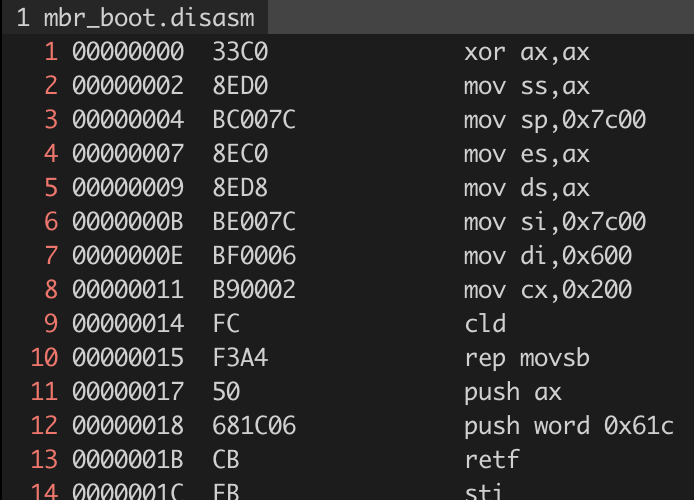
然而,深究发现 DiskGenius “借用” 的
Window7, 8/8.1 or 10的 MBR。这里 和 这里 有详细的分析。流程概括为:1)把U盘(或硬盘)第一扇区的内容从内存的
0x7c00(开始时由 BIOS 把U盘第一扇区加载到内存的0x7c00)移至0x600,为活动分区的起始扇区留空间2)按序检查分区表,查看哪些分区是活动分区
3)使用 LBA模式 or CHS模式 把活动分区的起始扇区加载至内存的
0x7c00(内部含失败时多次尝试的逻辑)4)读取成功后,执行 激活 A20 地址位、TPC 测试等动作
5)最后跳转至
0x7c00,开始执行活动分区的启动逻辑(比如,这里在屏幕上打印 Hello, OS world!) -
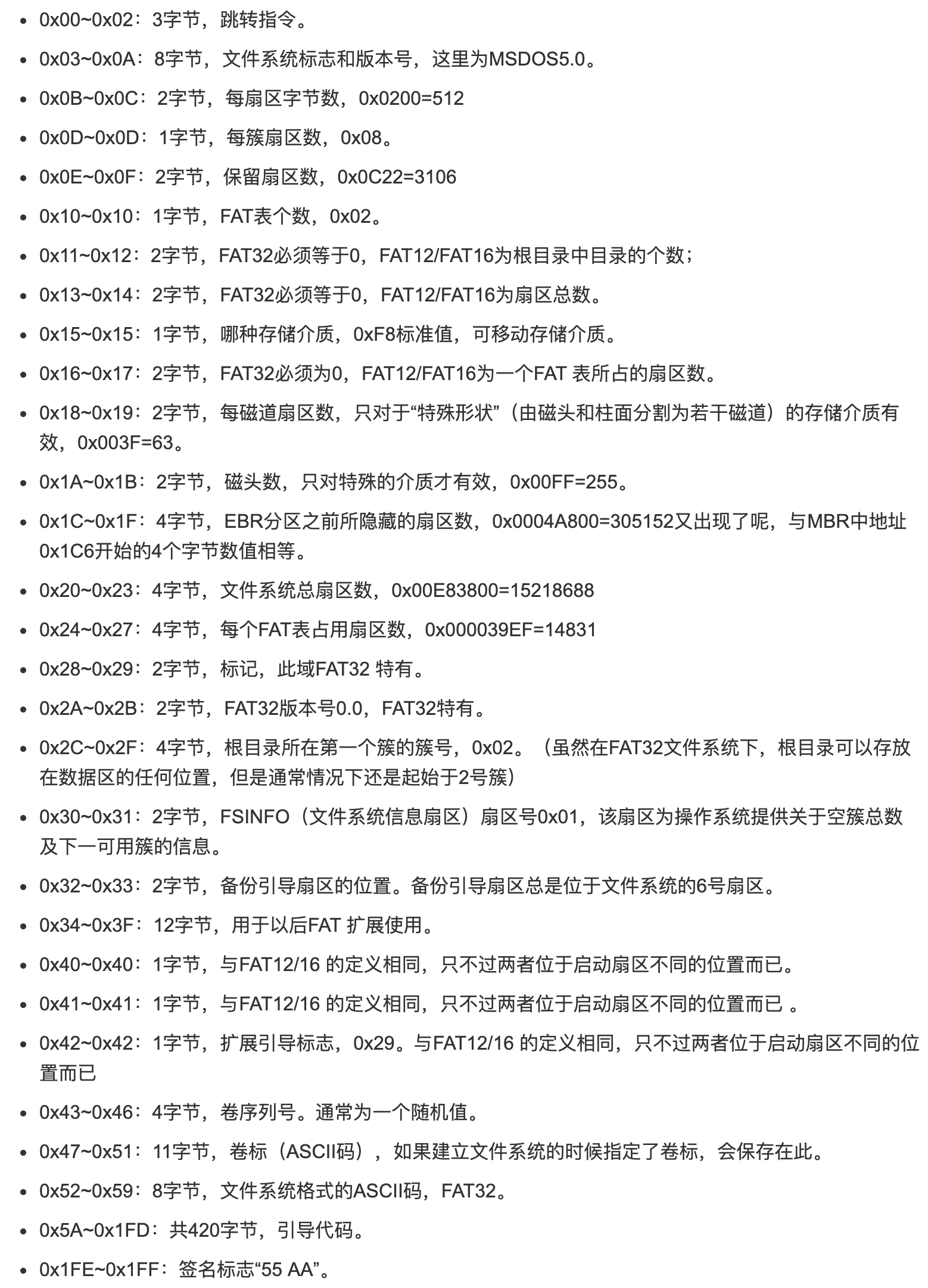
活动分区的起始扇区
下图显示了起始扇区的每个字节的意义。由图可看到,0x03~0x59 是扇区属性,0x00~0x02 加上 0x5A~0x1FD 才是启动逻辑。这边解释了上一节的步骤4是怎样合成的。
参考
[2] FAT32文件系统结构详解
[3] U盘操作系统引导和内核加载器设计
[4] 硬盘主引导扇区、分区表和分区引导扇区(MBR、DPT、DBR、BPB)详解
[5] x86指令格式
[7] Windows™ 7, 8/8.1 or 10 MBR ( Master Boot Record )
[9] 清华大学教学内核ucore学习系列(1) bootloader
[10] 硬盘的int13中断

ting gao
just do what you like